ویرایش ویدیو با هوش مصنوعی: ادامه، برش، چسباندن و افزایش کیفیت
ویدیوی ساختهشده پایان کار نیست. ادامهاش بده، بخشی از آن را عوض کن، از یک لحظه مسیرش را تغییر بده، ببُر، بچسبان و کیفیتش را تا 4K ببر.
فهرست مطالب
ابزارها را امتحان کن
صفحهٔ ویرایش در یک نگاه
در کتابخانه ویدیو را باز کن و «ویرایش ویدیو» را بزن. ابزار را از زیر انتخاب کن تا ببینی روی کدام بخش نوار زمان کار میکند و چه چیزی میسازد. این یک نمایش ساده با چند تصویر ثابت است؛ ویدیویی پخش یا ویرایش نمیشود.
صفحهٔ ویرایش ویدیو (نمایشی)
کار با هوش مصنوعی (اعتبار میخواهد)
ابزارهای رایگان
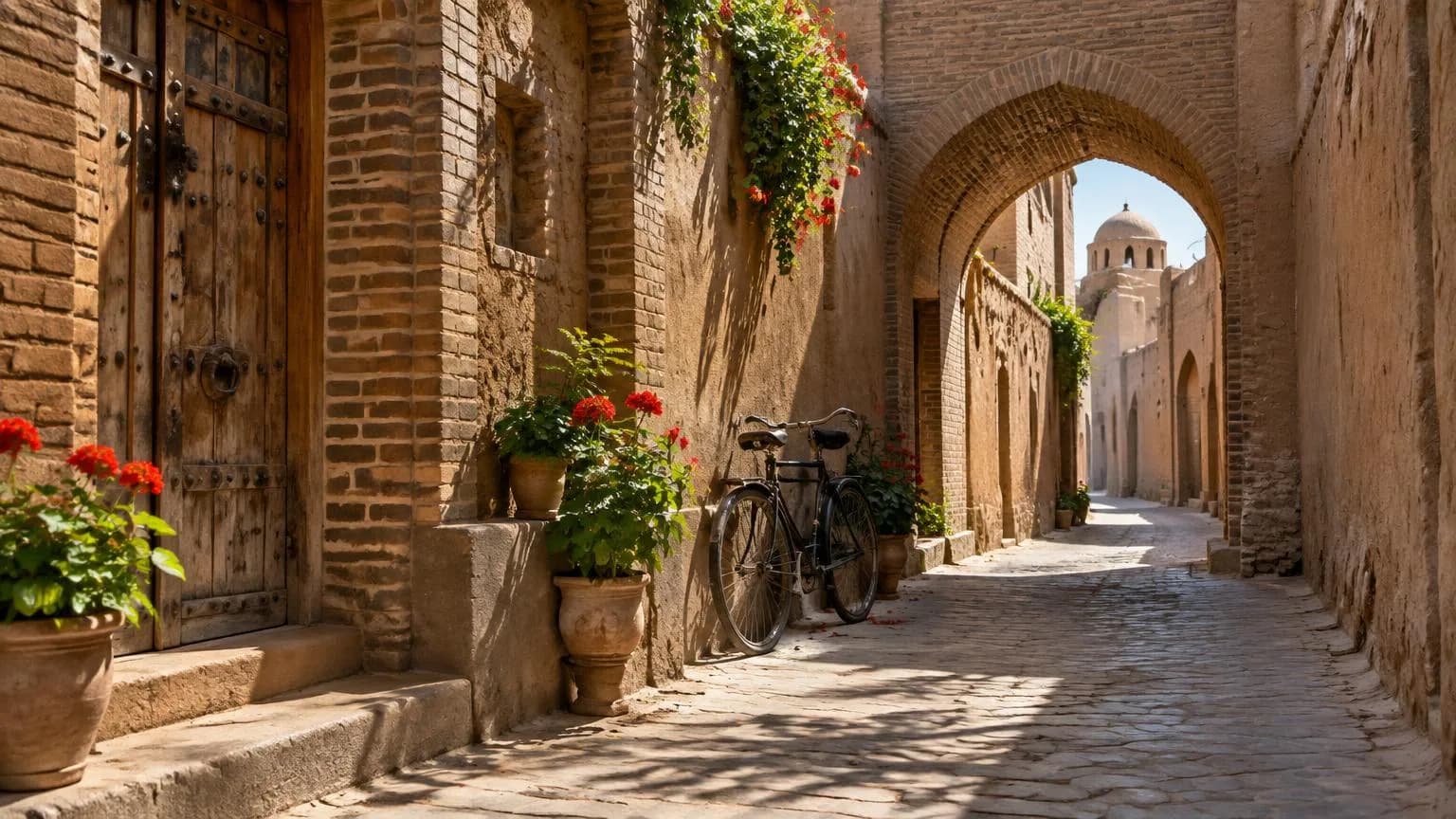 فریم ثابت نمونه، نه ویدیو
«ادامه دادن»اعتبار؛ قیمت روی دکمه
چند ثانیهٔ تازه به آخر ویدیو اضافه میکند؛ بنویس بعدش چه اتفاقی بیفتد.
ویدیوی تا ۳۰ ثانیه را ادامه میدهد و هر بار ۳ تا ۱۵ ثانیه اضافه میکند. فقط ثانیههای تازه حساب میشوند.
مثال: «دوربین آرام از زیر طاق رد میشود و کوچهٔ بعدی پیدا میشود»
ادامه دادن: ویدیو را بلندتر کن
کلیپ پنجثانیهای خوب شده و میخواهی ادامه داشته باشد؟ «ادامه دادن» چند ثانیهٔ تازه به آخرش اضافه میکند که از همان صحنه و همان حرکت شروع میشود. در پرامپت بنویس بعدش چه اتفاقی بیفتد، نه کل صحنه را.
این روش برای ساختن ویدیوی بلند از کنار هم گذاشتن کلیپهای جدا یکدستتر است، چون هر ادامه از آخرین فریم قبلی شروع میشود. ادامه دادن و ویرایش در آفرین با Gemini Omni 1.2 Flash انجام میشوند.
دوربین آرام از زیر طاق رد میشود و کوچهٔ بعدی پیدا میشود، همان نور و حالوهوا
ویرایش: فقط یک بخش را عوض کن
روی نوار زمان بکش تا بخشی را انتخاب کنی، بعد بنویس چه چیزی عوض شود: «شب بشه»، «لباسش قرمز بشه»، «برف ببارد». فقط همان بخش با تغییر خواستهشده دوباره ساخته میشود و حرکت و قاب سر جایش میماند.
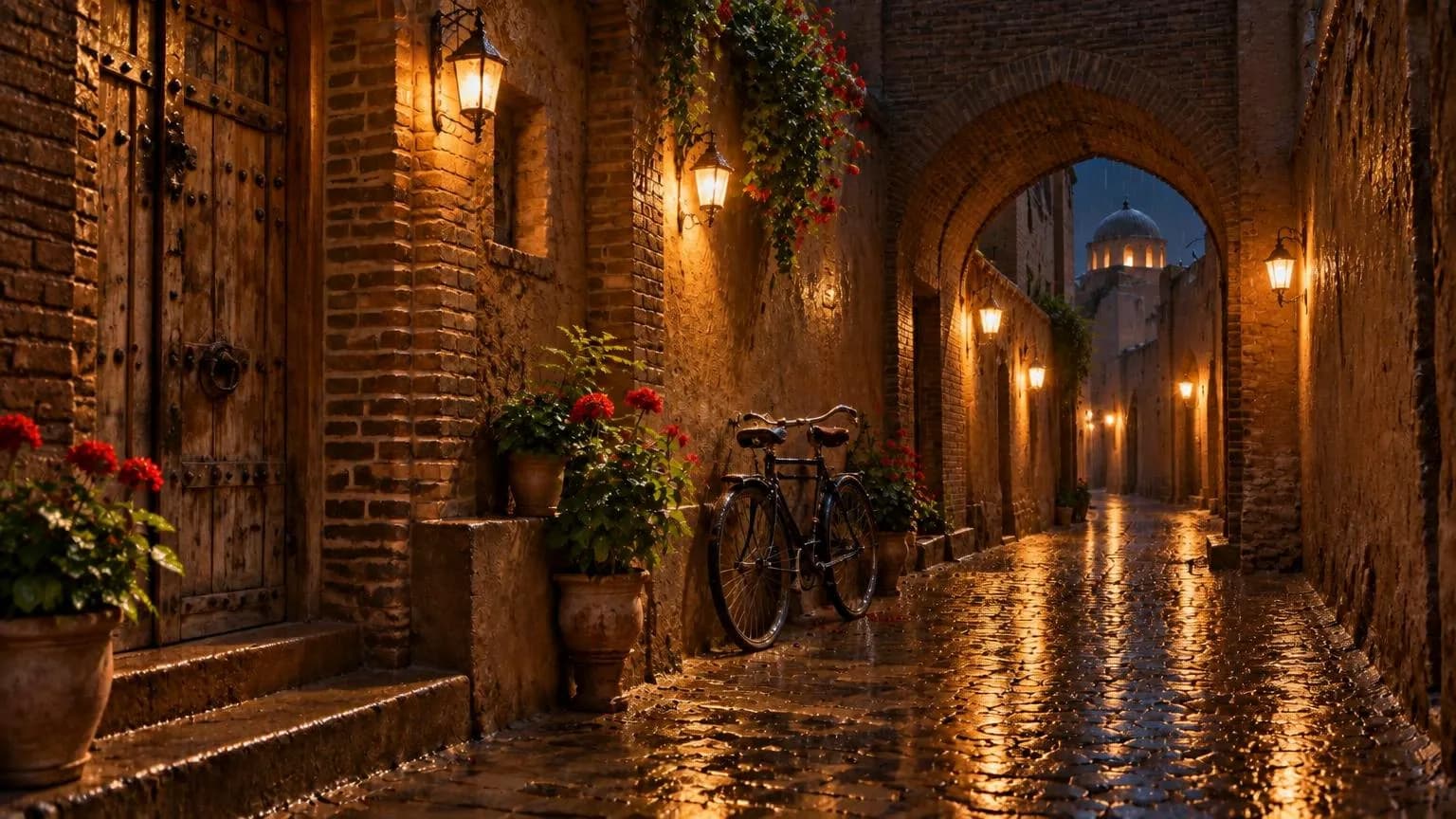
اگر آواتار ساختهای، با @ میتوانی آن را هم در ویرایش بیاوری. تصویرهای «قبل» و «بعد» نمایش بالا هم با همین ایده ساخته شدهاند: تصویر روز را دادیم و گفتیم «همین صحنه را شب کن».
از این لحظه: پایان تازه یا رسیدن به یک تصویر
از نیمهٔ ویدیو راضیای ولی آخرش را نمیپسندی؟ روی لحظهٔ دلخواه بایست و «از این لحظه» را بزن. اگر فقط بنویسی چه اتفاقی بیفتد، پایان تازهای ساخته میشود. اگر یک تصویر پایان هم بدهی، ویدیو از آن لحظه به همان تصویر میرسد؛ مثلاً از کوچهٔ روز به همان کوچه زیر برف.
برای ساختن تصویر پایان، فریمی از ویدیو را ذخیره کن و در استودیوی عکس ویرایشش کن («همین صحنه را زمستانی کن») تا قاب یکی بماند.
برش، چسباندن و ذخیرهٔ فریم، رایگان
| ابزار | چه میکند | به چه کار میآید |
|---|---|---|
| برش این بخش | بخش انتخابی را نسخهٔ تازه میکند | حذف شروع کند یا پایان خراب |
| چسباندن نسخهها | تا ۶ نسخه را پشت هم میگذارد | ساختن یک ویدیوی بلند از ادامهها و ویرایشها |
| ذخیرهٔ این فریم | لحظهٔ فعلی را عکس میکند | کاور ریلز، تصویر پایان، عکس تازه از همان صحنه |
| مقایسهٔ نسخهها | دو نسخه را همزمان کنار هم پخش میکند | انتخاب بهترین نسخه |
بالا بردن کیفیت تا 4K
کیفیت ساخت مستقیم روی قیمت اثر دارد. راه بهصرفه این است که ویدیو را با کیفیت پایین بسازی و وقتی از نتیجه مطمئن شدی، فقط نسخهٔ نهایی را با «بالا بردن کیفیت» تا 1080p، 2K یا 4K ببری. محتوای ویدیو عوض نمیشود، فقط وضوحش بیشتر میشود.
| کیفیت نهایی | برای ۱۰ ثانیه (۲۴ فریم در ثانیه) |
|---|---|
| 1080p | ۳۶۷ اعتبار |
| 2K | ۴۷۲ اعتبار |
| 4K | ۶۲۹ اعتبار |
هزینه به تعداد فریمها بستگی دارد؛ ویدیویی با فریم بیشتر در ثانیه کمی گرانتر است. قیمت دقیق پیش از شروع در پنجرهٔ «بالا بردن کیفیت» نشان داده میشود.
روش کار: ارزان بساز، گران تمام کن
- کلیپ را با مدل و کیفیت ارزان بساز و چند نسخه امتحان کن.
- بهترین را نگه دار و با «ادامه دادن» بلندترش کن.
- اگر بخشی خراب شد، فقط همان بخش را «ویرایش» کن یا ببُر.
- نسخهها را کنار هم مقایسه کن و آنهایی را که لازم داری بچسبان.
- نسخهٔ نهایی را «بالا بردن کیفیت» کن و دانلود کن.
برای حساب هزینهٔ هر مرحله، هزینهٔ ساخت ویدیو به تومان را ببین.
ویدیویی داری که بهتر شود؟
از کتابخانه ویدیو را باز کن و «ویرایش ویدیو» را بزن.
پرسشهای رایج
چطور ویدیوی ساختهشده با هوش مصنوعی را طولانیتر کنم؟
در صفحهٔ ویرایش «ادامه دادن» را بزن و بنویس بعدش چه اتفاقی بیفتد. هر بار ۳ تا ۱۵ ثانیه اضافه میشود و ویدیوی تا ۳۰ ثانیه را میشود ادامه داد. بعد میتوانی نسخهها را به هم بچسبانی.
برش و چسباندن ویدیو هزینه دارد؟
نه. برش، چسباندن نسخهها، ذخیرهٔ فریم و مقایسهٔ نسخهها رایگاناند. فقط ابزارهای هوش مصنوعی (ادامه، ویرایش، از این لحظه و بالا بردن کیفیت) اعتبار میخواهند.
اگر ویرایش خراب شود، ویدیوی اصلی از بین میرود؟
نه. هر ویرایش یک نسخهٔ تازه میسازد و نسخهٔ اصلی و نسخههای قبلی سر جایشان میمانند.
کیفیت ویدیو را تا چه حد میشود بالا برد؟
تا 4K، برای ویدیوهای تا ۳۰ ثانیه. فقط کیفیتهای بالاتر از کیفیت فعلی ویدیو پیشنهاد میشوند.